خمسون متقدمًا على وظيفة واحدة: عشرة تواصلت معهم، خمسة تنتظر ردهم، ثلاثة قابلتهم، واحد اعتذر. بعد أسبوع لا تتذكر من وصل إلى أين. تنظيم مراحل التوظيف هو ما يحوّل هذه الفوضى إلى مسار واضح.
في صبار لوحة مراحل تعرض كل متقدم في مكانه من الرحلة. في هذا المقال نشرح المراحل، وكيف تستخدم اللوحة، وكيف تضبطها على طريقة شركتك.
ما ستتعلمه في هذا المقال
- ما هي مراحل التوظيف ولماذا تحتاج تتبعها.
- المراحل الأساسية في لوحة صبار.
- كيف تنقل المتقدمين وتفلترهم وتدوّن ملاحظاتك.
- كيف تضيف مراحل مخصصة وتقيس أداء كل مرحلة.
ما هي مراحل التوظيف؟
مراحل التوظيف هي الخطوات التي يمر بها المتقدم من لحظة تقديمه حتى تعيينه أو استبعاده: تقديم، فرز، مقابلة أولى، قائمة مختصرة، مقابلة نهائية، عرض، تعيين.
تتبع هذه المراحل يجيب عن سؤالين في أي لحظة: أين وصل كل متقدم؟ وأين يتعطل مسار التوظيف عندي؟ ولهذا هي جزء أساسي من عملية استقطاب الكفاءات والموظفين.
لماذا لا تكفي الذاكرة أو جدول Excel؟
- العدد: عشرات المتقدمين لكل وظيفة، وأكثر من وظيفة.
- الفريق: أكثر من شخص يتواصل مع نفس المتقدمين.
- التوقيت: المتقدم المنسي يقبل عرضًا آخر.
- التكرار: نفس الشخص يُتصل به مرتين، وآخر لا يُتصل به أبدًا.
- لا صورة كلية: لا تعرف كم بقي حتى تملأ الشاغر.
ما المراحل الأساسية في لوحة صبار؟
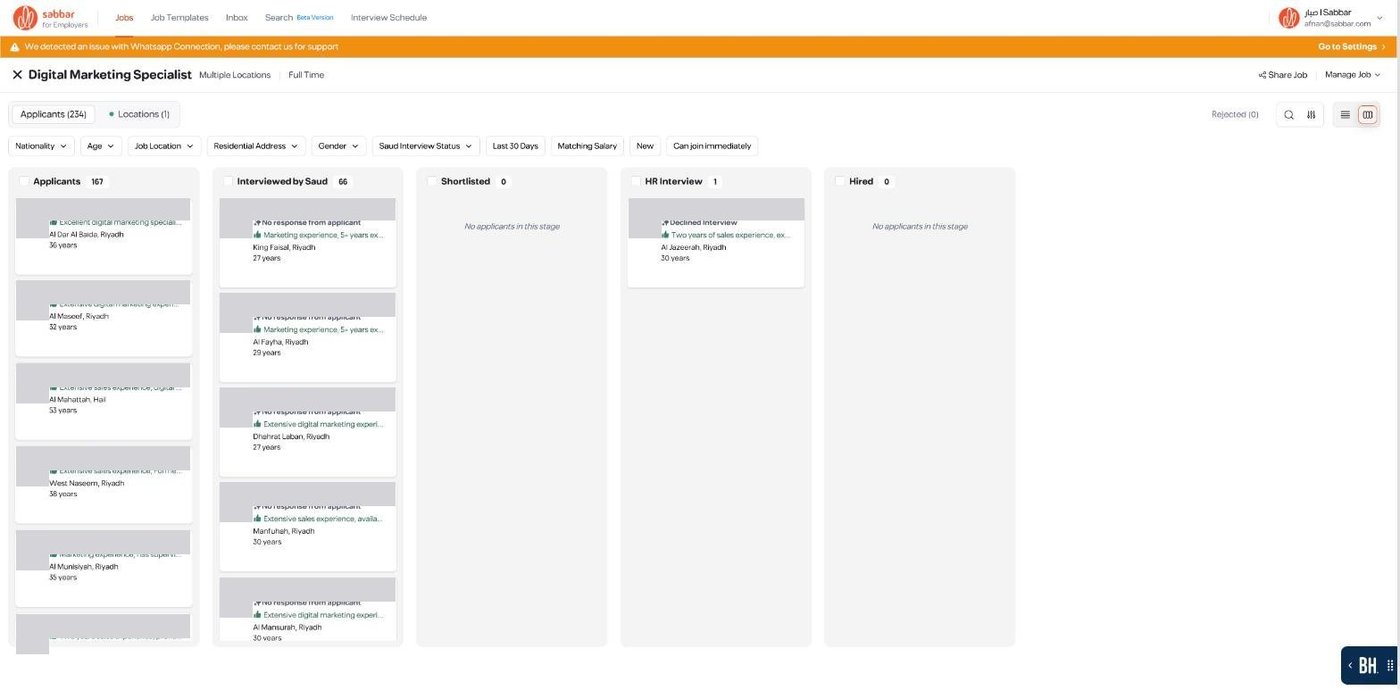
لوحة المراحل في منصة صبار للشركات أعمدة، وكل عمود مرحلة. المراحل الأساسية أربع.
المتقدمون
كل من قدّم على الوظيفة. يظهر كل واحد بتصنيف مطابقة من سعود، "مطابق" أو "قريب"، مع سبب من سطر واحد.
قابلهم سعود
من أكملوا المقابلة الأولى مع سعود عبر واتساب. تجد في ملف كل واحد ملاحظات سعود ونص المقابلة.
القائمة المختصرة
من اخترتهم للمقابلة النهائية.
تم التعيين
من وظفتهم فعلًا.
نظّم متقدميك من أول يوم. انشر وظيفتك على صبار مجانًا وشاهدهم مرتبين في لوحة واحدة.

صبار هي المنصة المحلية الرائدة للتوظيف في السعودية
أكبر وجهة للباحثين عن العمل والشركات للتوظيف في مختلف القطاعات حيث تضم أكثر من 1.5 مليون باحث عن عمل وآلاف الشركات
ابدأ الآن مع صبار!
كيف تعرض المتقدمين: جدول أم لوحة؟
تختار بين عرضين حسب ما تفعله.
- عرض اللوحة: أعمدة للمراحل، مناسب لرؤية المسار كله ونقل المتقدمين.
- عرض الجدول: قائمة بكل المتقدمين وبياناتهم، مناسب للفرز والمقارنة.
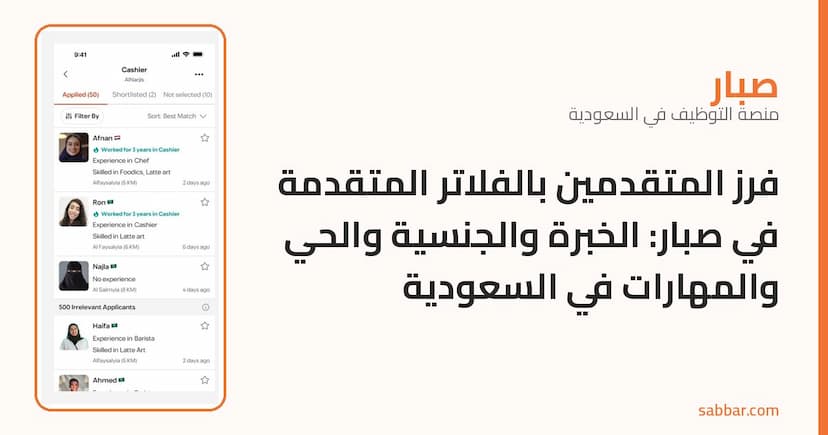
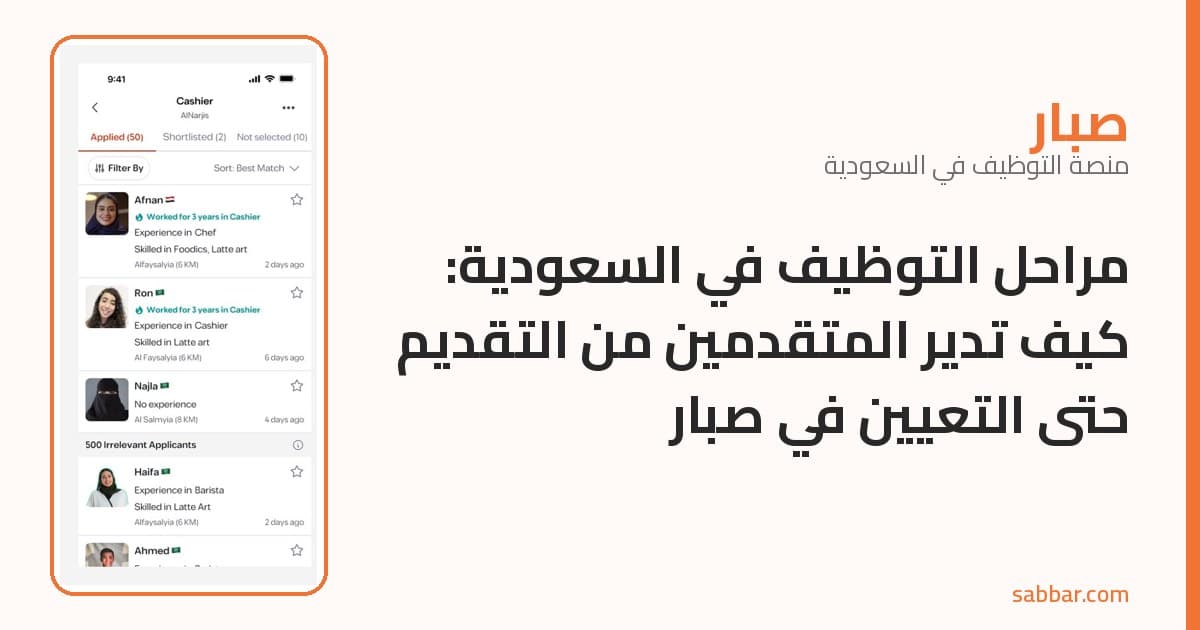
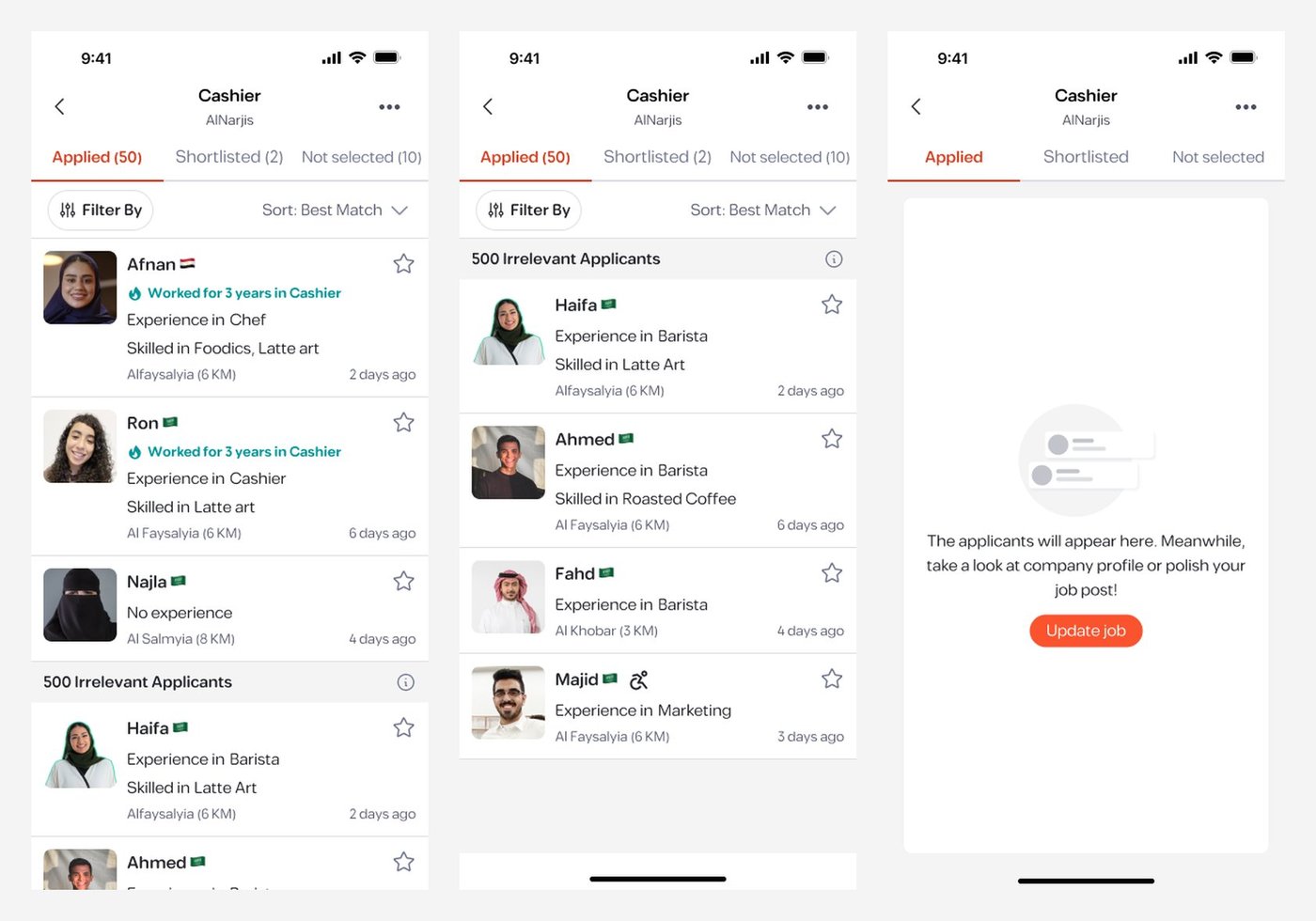
وفي تطبيق صبار للشركات تظهر ثلاثة تبويبات: المتقدمون، القائمة المختصرة، ولم يُختاروا.
كيف تفلتر المتقدمين داخل اللوحة؟
الفلاتر تضيّق القائمة إلى من يهمك الآن.
- الجنسية، العمر، والجنس.
- موقع الوظيفة وعنوان السكن.
- حالة مقابلة سعود.
- المرحلة.
- الأحدث، والجدد.
- الراتب المتوافق.
- من يستطيع البدء فورًا.
تفاصيل الفلاتر تأتي في مقال مستقل عن فرز المتقدمين.
ماذا تجد في ملف المتقدم؟
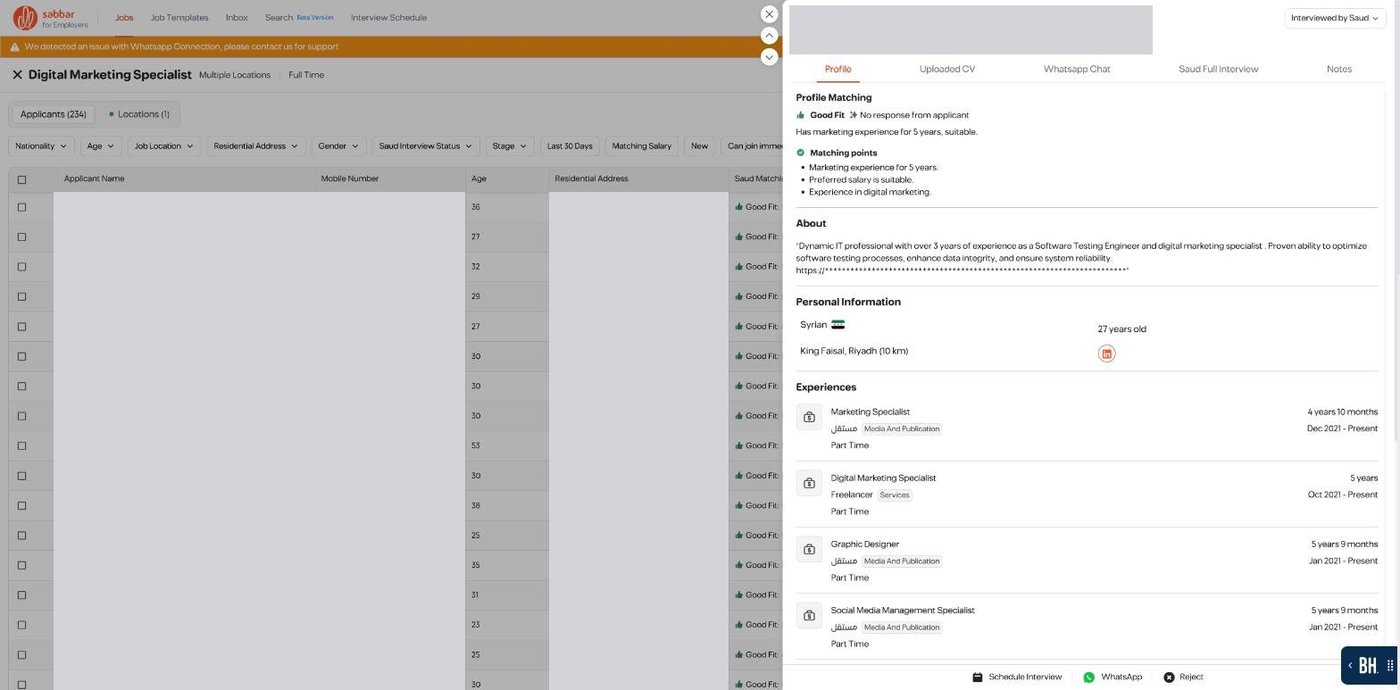
عند الضغط على متقدم يفتح ملفه في لوحة جانبية.
- الصورة، الاسم، وقت التقديم، والمرحلة.
- الجوال والإيميل مع واتساب والنسخ، بعد كشف بيانات التواصل.
- "مطابقة سعود" ونقاط المطابقة.
- المعلومات الشخصية: الجنسية، العمر، الحي، والمسافة.
- الخبرات.
- تبويبات: السيرة المرفوعة، محادثة واتساب، مقابلة سعود كاملة، والملاحظات.
- إجراءات: جدولة مقابلة، واتساب، ورفض.
كيف تنقل المتقدم بين المراحل؟
- افتح اللوحة وراجع عمود "المتقدمون" أو "قابلهم سعود".
- افتح ملف المتقدم واقرأ ملاحظات سعود.
- انقله إلى "القائمة المختصرة" إن كان مناسبًا.
- تواصل معه وحدد المقابلة.
- انقله إلى "تم التعيين" بعد القبول، أو اختر الرفض مع السبب.
المتقدم المستبعد لا يصله إشعار بالرفض.
كيف تضيف مراحل خاصة بشركتك؟
إضافة المراحل المخصصة جزء من أدوات إدارة الوظيفة في باقة Enterprise. تضيف مراحل بجانب الثابتة لتطابق إجراءاتك.
أمثلة لمراحل مخصصة:
- مقابلة مدير الفرع.
- تجربة عمل.
- الفحص الطبي.
- استكمال المستندات.
- بانتظار المباشرة.
وفي إعدادات التوظيف تحدد أسباب رفض خاصة بشركتك، لتعرف لماذا يخرج المتقدمون من المسار.
كيف تقيس أداء كل مرحلة؟
القياس يكشف أين يتعطل التوظيف. تابع أربعة أرقام لكل وظيفة.
- من التقديم إلى القائمة المختصرة: كم من المتقدمين يستحق؟
- من القائمة المختصرة إلى المقابلة: كم يحضر فعلًا؟
- من المقابلة إلى العرض: كم ينجح؟
- من العرض إلى المباشرة: كم يباشر؟
إذا كان التسرب عاليًا في أول مرحلة فالمشكلة في الإعلان. وإن كان في الحضور فراجع غياب المرشحين عن المقابلات.
كيف يعمل الفريق على نفس اللوحة؟
اللوحة مشتركة بين مستخدمي الحساب، وعددهم غير محدود.
- مدير التوظيف يضبط الوظيفة والمراحل.
- موظف التوظيف يراجع ويتواصل.
- الملاحظات في ملف المتقدم يراها الجميع.
- المحادثات في صندوق مشترك.
بهذا لا يُتصل بالمتقدم مرتين، ولا يُنسى أحد.
6 نصائح لإدارة مراحل التوظيف
- راجع اللوحة يوميًا: خمس دقائق تكفي.
- لا تترك أحدًا في "المتقدمون" أكثر من ثلاثة أيام.
- اكتب ملاحظة بعد كل تواصل.
- ابدأ بـ"مطابق" ثم "قريب".
- أغلق الوظيفة عند الاكتفاء: حتى لا يتراكم متقدمون بلا رد.
- استخدم أسباب الرفض: فهي بيانات تحسّن إعلانك القادم.
وطريقة بناء القائمة المختصرة في القائمة المختصرة للمرشحين.
تدير توظيف عدة فروع وتحتاج مراحل مخصصة؟ اطّلع على باقات صبار وما تضيفه باقة Enterprise.
مثال توضيحي: لوحة وظيفة واحدة بعد أسبوع من النشر
هذا مثال توضيحي لطريقة قراءة اللوحة، والأرقام فيه للشرح فقط. وظيفة موظف خدمة عملاء في شركة توصيل بجدة، بعد أسبوع من نشرها.
- المتقدمون: أربعون متقدمًا، أغلبهم لم يُفتح ملفه بعد.
- قابلهم سعود: خمسة عشر، منهم ثمانية بتصنيف مطابق.
- القائمة المختصرة: ثلاثة فقط.
- تم التعيين: لا أحد.
ماذا تقول هذه الصورة؟ العمود الأول ممتلئ، فالوصول ليس مشكلة. العمود الثاني جيد، فالفرز يعمل. الاختناق بين "قابلهم سعود" و"القائمة المختصرة": ثمانية مطابقين ينتظرون من يراجعهم. الإجراء المطلوب ليس نشر إعلان جديد، بل ساعة يراجع فيها المدير الملخصات وينقل المناسبين ويحدد المقابلات.
اللوحة لا تحل المشكلة، لكنها تريك أين هي بالضبط.
كيف تكتشف مكان الاختناق في مسارك؟
كل عمود ممتلئ أكثر من اللازم يخبرك بشيء. اقرأ اللوحة بهذه القاعدة.
- "المتقدمون" ممتلئ والبقية فارغة: لا أحد يراجع. خصص وقتًا يوميًا ثابتًا للمراجعة.
- "المتقدمون" قليل: المشكلة في الإعلان نفسه: المسمى أو الراتب أو الموقع.
- "قابلهم سعود" ممتلئ: الملخصات جاهزة ولم تُقرأ. هذه أسرع مرحلة يمكن تحريكها.
- "القائمة المختصرة" ممتلئة: المقابلات النهائية متأخرة. غالبًا مدير الفرع غير متاح، أو المواعيد لم تُحدد.
- التعيينات قليلة مع قوائم مختصرة جيدة: العرض نفسه لا يقنع. راجع الراتب والوردية وسرعة إرسال العرض.
مراحل مخصصة مفيدة حسب نوع الوظيفة
المراحل الأربع الأساسية تكفي لأغلب الوظائف. المراحل المخصصة تفيد عندما تكون في مسارك خطوة حقيقية بين مرحلتين.
- تجربة عملية: للمطاعم والمقاهي، بعد المقابلة وقبل العرض.
- مقابلة مدير الفرع: عندما يجري فريق التوظيف مقابلة أولى ثم يحسم المدير.
- عرض مُرسل: لتعرف من ينتظر رده ومن لم يُرسل له بعد.
- مستندات: لمن قُبل وتنتظر أوراقه.
- احتياط: لمن يصلح للشاغر القادم.
لا تضف مرحلة لا تتوقف عندها فعلًا. كل مرحلة زائدة تعني نقرة إضافية لكل متقدم، وفريقًا يتوقف عن تحديث اللوحة.
قواعد بسيطة ليبقى الفريق على لوحة واحدة
اللوحة تفقد قيمتها في اليوم الذي يتوقف فيه أحد أعضاء الفريق عن تحديثها.
- انقل المتقدم فور كل إجراء: بعد المحادثة أو المقابلة مباشرة.
- اكتب ملاحظة قصيرة: سطر يشرح لماذا نُقل أو استُبعد.
- لا تترك متقدمًا في مرحلة بلا إجراء أسبوعًا: إما تقدّمه أو تستبعده.
- سبب الاستبعاد يُختار دائمًا: ليفيدك عند مراجعة الوظيفة لاحقًا.
- مراجعة أسبوعية من عشر دقائق: الفريق ينظر للوحة معًا ويقرر ما يتحرك.
أخطاء شائعة في إدارة مراحل التوظيف
- استخدام اللوحة أرشيفًا لا أداة عمل: تُحدَّث في نهاية الشهر بدل كل يوم.
- مراحل كثيرة: عشر مراحل لوظيفة كاشير تعقيد بلا فائدة.
- عدم استبعاد أحد: القائمة تكبر ولا تعرف من ما زال مرشحًا.
- متابعة خارج اللوحة: محادثات وملاحظات في جوال شخصي لا يراها الزملاء.
- إهمال الأرقام: اللوحة تعطيك نسب الانتقال بين المراحل، ومنها تعرف ما تحسّنه.
وللمقارنة بمؤشرات محددة راجع مؤشرات أداء التوظيف.
تابع كل متقدم من التقديم حتى التعيين في لوحة واحدة
انشر وظيفتك مجانًا، وشاهد المتقدمين مرتبين حسب المطابقة، وانقلهم بين المراحل مع فريقك دون جداول ولا رسائل مبعثرة.
الخلاصة
تنظيم مراحل التوظيف في صبار يتم عبر لوحة واحدة: المتقدمون، قابلهم سعود، القائمة المختصرة، وتم التعيين، مع مراحل مخصصة في Enterprise. تنقل المتقدم بضغطة، وتدوّن ملاحظاتك، وتعرف في أي لحظة أين وصل كل شخص.
الأسئلة الشائعة عن مراحل التوظيف في صبار
ما المراحل الأساسية في لوحة صبار؟
المتقدمون، قابلهم سعود، القائمة المختصرة، وتم التعيين.
هل أستطيع إضافة مراحل خاصة؟
نعم، المراحل المخصصة من أدوات إدارة الوظيفة في باقة Enterprise.
هل يعرف المتقدم أنه استُبعد؟
لا، المتقدم المستبعد لا يصله إشعار بالرفض.
هل اللوحة متاحة على الجوال؟
تطبيق الشركات يعرض تبويبات المتقدمين والقائمة المختصرة ولم يُختاروا، ولوحة الأعمدة في منصة الويب.
هل يرى زملائي ملاحظاتي؟
نعم، الملاحظات في ملف المتقدم مشتركة بين مستخدمي حساب الشركة.